※この記事には広告・紹介リンクを含みます。
「Unraid が気になるけど、管理画面が英語で不安・・・」
そう感じて、導入をためらっていませんか。結論から言うと、Unraid の管理画面は、言語パックを入れて設定を1つ変えるだけで、ほぼ日本語になります。
私は Unraid(バージョン 7.3.1)を自宅サーバーで使っています。日本語にするのにかかった時間は、約30秒でした。この記事では、その手順を画面付きで説明します。日本語にならない所も、正直に書きます。
そして最後に、「日本語化しなくても、実は困らないかもしれない」という話も書いています。
日本語化の前に知っておくこと
- 日本語パックは公式の Official Container として配られているもので、Unraid 自身が配っている言語パックです。画面の翻訳なので、Unraid の使い方そのものが変わるわけではありません。
- 手順は2つだけです。①言語パックを入れる。②表示の言語を日本語に切り替える。
手順1: Apps タブで言語パックを入れる
- Unraid の画面の上にある Apps タブを開きます。
- 左のメニューの Language をクリックします。
- 「日本語言語パック」を探して、Install を押します。

説明文には「これは Unraid OS 用の日本語言語パックです」と書かれています。言語は、スウェーデン語・ロシア語・ウクライナ語・アラビア語・ベンガル語・中国語(簡体字・繁体字)・韓国語などが並んでいました。
私の画面では、インストール済みなので「INSTALLED」の表示になり、Install ボタンの場所には Actions が出ています。
手順2: Display Settings で言語を切り替える
- 上のメニューの Settings を開き、Display Settings を選びます。
- 上から2番目の Language が、最初は English になっています。
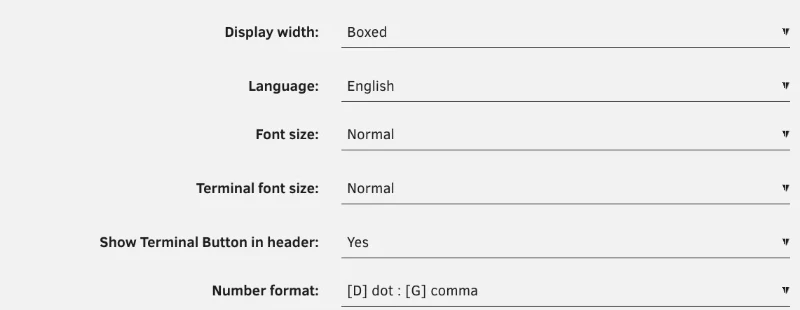
- ここを「日本語 (Japanese)」に変えて、一番下の Apply を押します。
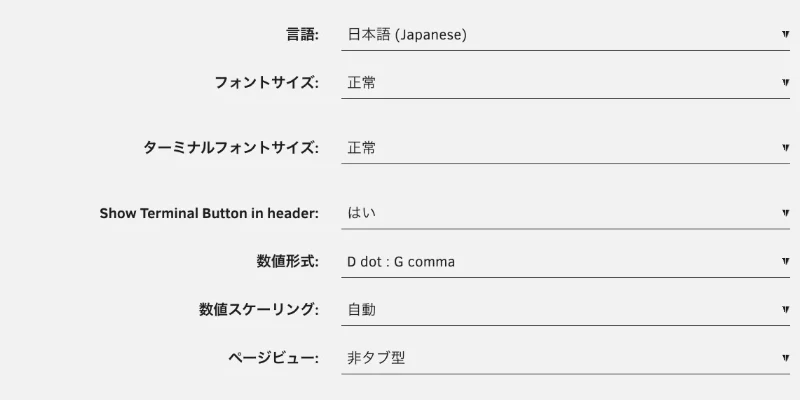
これで終わりです。ここまでで約30秒でした。画面の項目名が、フォントサイズ・ターミナルフォントサイズ・数値形式・温度単位…と日本語になりました。
日本語にした後のダッシュボード
ダッシュボードを開くと、メニューの「ダッシュボード」「メイン」「共有フォルダ」「ユーザー」「設定」「プラグイン」「仮想マシン」「アプリ」「ツール」が日本語になっています。
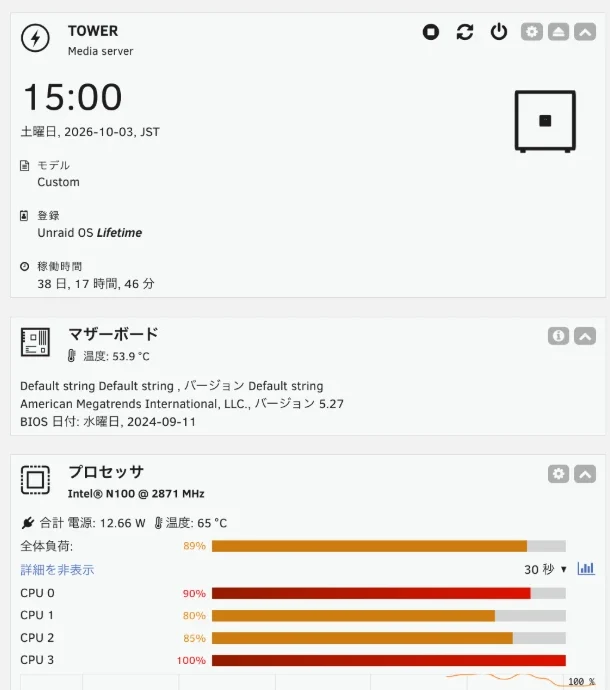
「稼働時間」「プロセッサ」「全体負荷」など、サーバーの状態を見る画面が日本語になるだけで、ずいぶん分かりやすくなりました。
日本語にならない所
全部が日本語になるわけではありません。私の画面で英語のまま残っていたのは、次の所です。
| 場所 | 英語のまま残っていたもの |
|---|---|
| Display Settings | Show Terminal Button in header、D dot : G comma、Used / Free columns |
| 上のメニュー | FAVORITES、DOCKER |
翻訳が追いついていない所と、そのまま使う用語が混ざっているようです(推測)。意味が分からなくなるほど多くはありませんが、「完全に日本語になる」わけではない点は覚えておいてください。
私が感じたこと
- 自分ひとりで作業していたころは、英語の画面が分かりづらくて、手が止まることがありました。日本語化は、そこで迷う人には効きます。
- ただ、Claude と一緒に作業を始めてからは、体感で数十倍の速さで進められるようになりました。 画面の英語が分からなくても、画面を見せて聞けばその場で教えてもらえます。そのため、今の私には日本語化が必須ではなかったかもしれません(測ったわけではなく、あくまで私の感覚です)。
- どちらが合うかは人によると思います。ひとりで進めたい人は日本語化、AI と一緒に進める人は英語のままでも十分、というのが私の今の考えです。
- 日本語化の良いところは、約30秒で終わって、いつでも English に戻せることです。迷ったら、まず入れてみるのが早いです。
まとめ
- Apps → Language で「日本語言語パック」を Install
- Settings → Display Settings → Language を「日本語 (Japanese)」にして Apply
- 約30秒で終わります。ただし一部は英語のまま残ります
- AI と一緒に作業するなら、英語のままでも困らないかもしれません
Unraid の画面が日本語でも、まず1台で試してみたい方は、30日間の無料体験から始められます(クレジットカードは不要。2026-10-01 時点の公式ページ)。
Unraid を選んだ理由と費用は、記事_Unraid一択_書き直し にまとめています。
この記事を書いた人
自宅サーバー歴は、Windows ホームサーバーの頃から約20年です。
※この記事は、私の体験や記録をもとに、AI(Claude)に下書きを手伝ってもらって作成しています。画面や設定などの事実は、私が確認しています。アイキャッチ画像は AI(Google Gemini)で作成しています。