※この記事には広告・紹介リンクを含みます。
Unraid(アンレイド)の自宅サーバーを、停電から守る話です。結論から言うと、Unraid に最初からある UPS 設定は「APC」というメーカー専用で、私が持っているオムロンの UPS(無停電電源装置)では動きませんでした。そこで NUT(ナット)というプラグインを追加し、blazer_usb というドライバを選ぶと、停電したときにサーバーが自分で安全に電源を切ってくれるようになりました。
UPS とは、コンセントとパソコンの間にはさむ「停電のときの非常用バッテリー兼お知らせ係」です。大事なのは数分だけ電気を延ばすことより、「停電したよ」とサーバーに知らせて、安全に店じまい(シャットダウン)させることです。
この記事では、きっかけになった停電の夜から、オムロンの UPS を Unraid につなぐ手順、そして私がハマった「認識しない」エラーの直し方までをまとめます。
※この記事の会話は、実際の出来事をもとに再構成しています(セリフは脚色です)。
きっかけは、10秒の停電でサーバーが落ちたこと
先日、ほんの10秒ほどの瞬間的な停電がありました。たったそれだけで、24時間動かしている自宅サーバーの電源はストンと落ちます。


実はこのとき、UPS 自体は前から持っていて、サーバーにつないではいました。でも「自動でシャットダウンする設定」ができていなくて、ただつないでいただけだったんです。
困ったことに、停電ではインターネットも一緒に落ちていて、いつものように iPad からログインして操作することができません。仕方なく、押し入れからモニターとキーボードを引っ張り出してサーバーに直接つなぎ、なんとか手でシャットダウンにこぎつけました。

この一件で、「ちゃんと UPS を設定しよう」と決めました。
Unraidの標準のUPS設定は、オムロンでは動かない
Unraid には、最初から「UPS Settings(UPS 設定)」という画面があります。でも、ここで使われている仕組みは apcupsd(エーピーシー・ユーピーエスディー)といって、APC というメーカーの UPS 専用です。
私の UPS はオムロン。ここにつないでも、残念ながら認識してくれません。
標準設定はAPC専用(apcupsd)
Unraid の標準の UPS 設定は、便利ですが対象が APC に限られます。オムロン・CyberPower・サンワサプライなど、ほかのメーカーの UPS をここにつないでも、状態を読み取れません。私も最初はこの画面に入れようとして、しばらく悩みました。
APC以外は「NUT」を使う
APC 以外の UPS を Unraid で使うときは、NUT(Network UPS Tools)という仕組みを使います。これは、いろいろなメーカーの UPS に対応した、いわば「UPS の通訳さん」のようなものです。Unraid にはこれをプラグインとして追加できます。
オムロンの UPS は、この NUT の中の **blazer_usb** というドライバで動きます。
NUTプラグインでオムロンのUPSをつなぐ手順
ここからが実際の設定です。大きく3ステップです。
①USBケーブルでつないで、認識されるか確かめる
まず、UPS に付属の USB ケーブルで、UPS とサーバーをつなぎます。この USB は給電用ではなく、「停電したよ」という状態をサーバーに伝えるための通信ケーブルです。
サーバーがちゃんと UPS を見つけているか確認すると、こんなふうに表示されました。
0590:00d0 OMRON OMRON UPSOMRON と出ていれば、USB では認識できています。先頭の 0590(メーカー番号)と 00d0(製品番号)は、あとで使うのでメモしておきます。
②NUT v3プラグインをインストールする
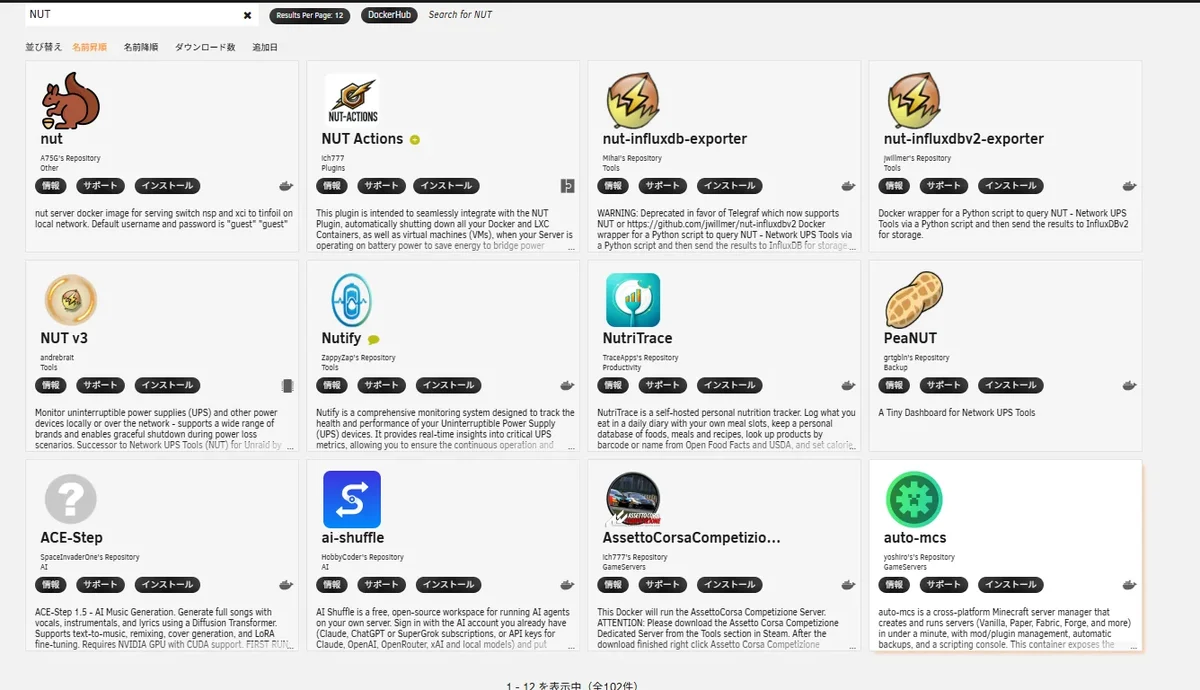
Unraid の「Apps」で「NUT」と検索します。似た名前がいくつも出てくるので注意してください。選ぶのは、「NUT v3(Network UPS Tools)」です(リスのアイコンの「nut」は、まったくの別物なので選ばないように)。
③ドライバはblazer_usb、ポートはauto
NUT v3 を入れると、設定専用のページが増えます。そこで次のように設定します。
- NUT Mode:Standalone(単体)
- UPS Name:ups(そのままでOK)
- UPS Driver:一覧に無ければ「custom (not listed)」を選び、右の欄に
blazer_usbと入力 - UPS Driver Port:auto
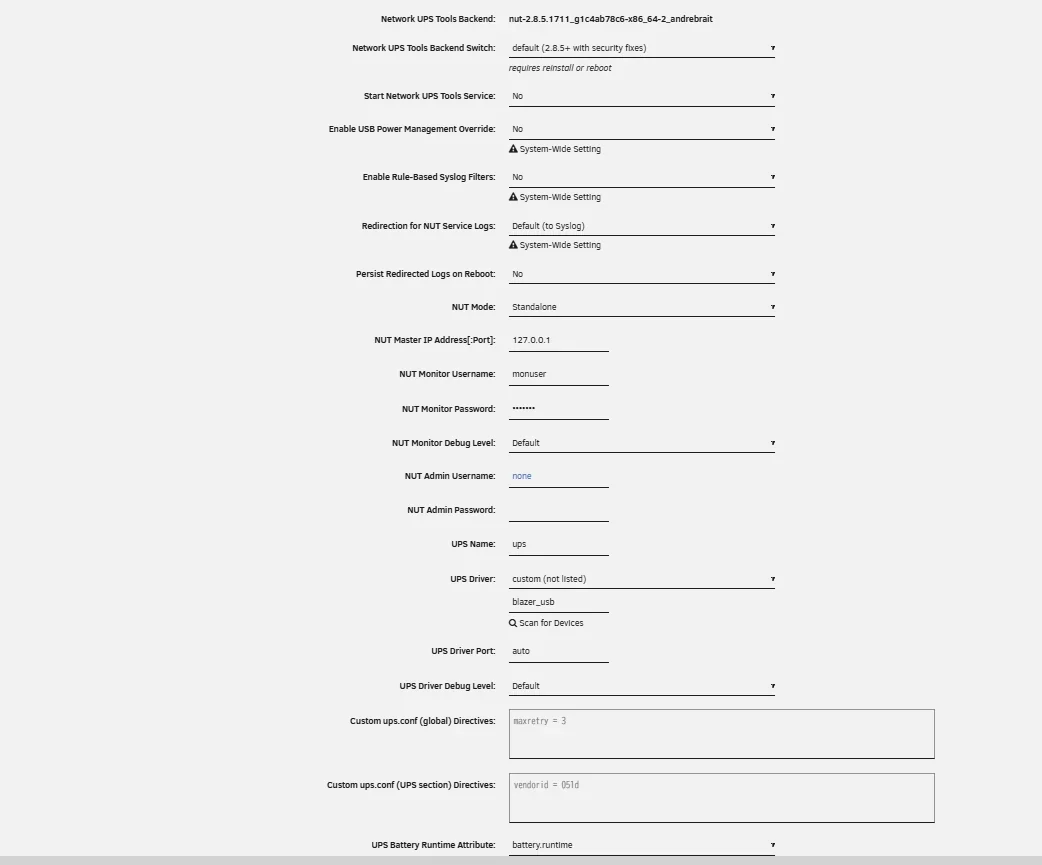
ここまで入れて「Start Network UPS Tools Service」を Yes にし、APPLY を押せば…動くはず、だったのですが。
「No supported devices found」で起動しないときの直し方
私はここでつまずきました。サービスを開始しても「NUT was not able to start(起動できませんでした)」と出てしまいます。ログを見ると、こう書いてありました。

No supported devices found.
try running the driver with at least 'subdriver', 'vendorid' and 'productid'
Driver failed to start (exit status=1)
原因は、機種の自動判別に失敗していること
blazer_usb は、つながっている UPS の種類を自動で見分けようとします。ところがオムロンの機種ではうまく判別できず、「対応する機器が見つからない」と止まってしまうのです。USB では認識できているのに、です。
正直、ここで「オムロンは日本の情報が少ないし、ダメかもしれない…」と少し不安になりました。
vendorid・productid・subdriverを手で指定する
解決は、ログが言うとおり、機種の情報を手で教えてあげることでした。設定ページの「Custom ups.conf (UPS section) Directives」という入力欄に、次の3行を書きます。
vendorid = 0590
productid = 00d0
subdriver = ippon
0590 と 00d0 は、①でメモしたメーカー番号と製品番号です。subdriver の ippon は、オムロンの UPS で使える指定です。
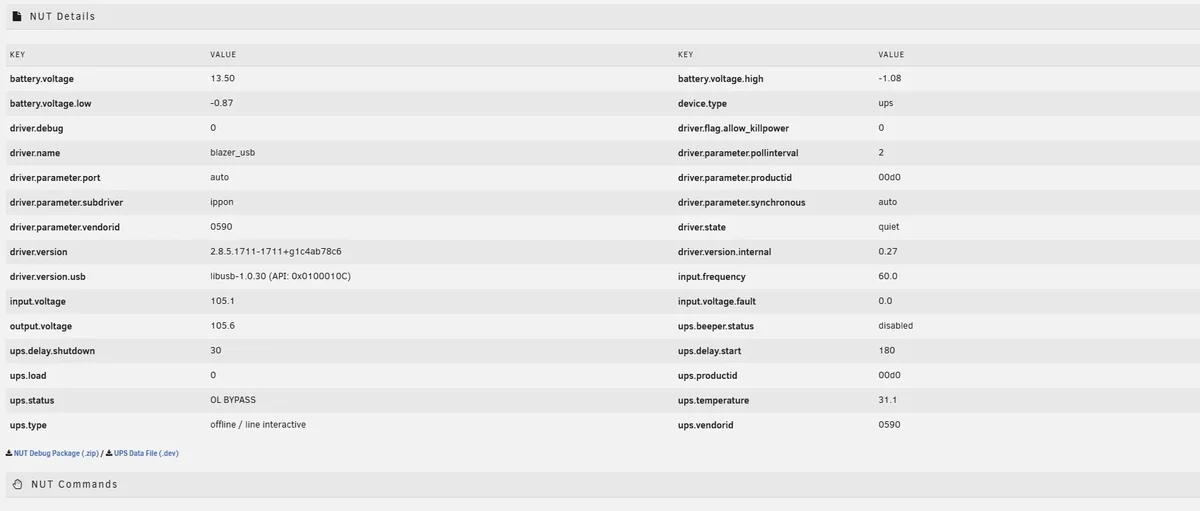
これで APPLY → RESTART すると、今度はあっさり起動しました。設定ページの下に、電圧や温度などの生きた数字がずらりと表示されます。ここまで出れば成功です。
停電を模擬して、自動シャットダウンをテストする
設定できたら、本当に停電を検知してくれるかテストします。安全なやり方があります。
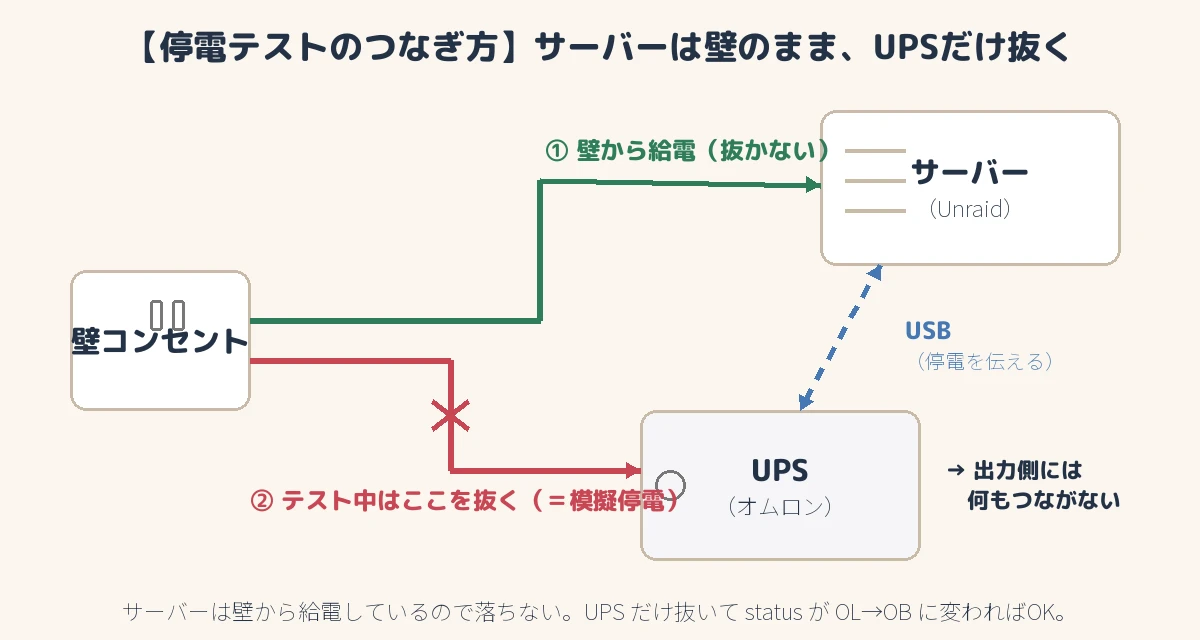
サーバーは壁のまま、UPSのプラグだけ抜く
テストのときは、サーバーの電源は壁のコンセントに挿したままにして、UPS だけを壁から抜きます。こうすれば、UPS が「停電だ」と判断しても、サーバー自体は壁から電気をもらっているので、いきなり落ちる心配がありません(UPS の出力には何もつながない状態で試します)。
statusが切り替われば成功
UPS のプラグを抜くと、設定画面の ups.status(状態)が、通電中を表す OL から、バッテリー運転中を表す OB へ切り替わります。これが出れば、停電をちゃんと検知できている証拠です。
私の場合は、さらにその先まで一気に進みました。コンセントを抜いた瞬間、サーバーが自分でシャットダウンを始めたのです。長年「つないでいるだけ」だった UPS が、ついに本来の仕事をしてくれた瞬間でした。
テストで動くのを確認できたら、普段はサーバーの電源を UPS の出力側につなぎ替えておきます。こうすると、本当に停電したときは、サーバーが UPS のバッテリーで動きながら、あわてず安全にシャットダウンまで進めます。




バッテリーの注意点|新品でも充電、古いと即シャットダウン
最後に、UPS で一番大事な「バッテリー」の話です。
使い始めは12時間以上充電する
UPS のバッテリーは、買ったばかりだとほとんど充電されていません。オムロンの説明でも、使い始める前に12時間以上の充電がすすめられています。やることは簡単で、UPS のプラグを壁に挿してしばらく置いておくだけです。
古いバッテリーだと、停電で粘れない
実は私のテストでは、サーバーがコンセントを抜いた「直後」に落ちました。原因は、古いバッテリーが弱っていて、ほんの数秒で「残量ゼロ」と判断されたからです。NUT は正しく「危ない、すぐ止めろ」と動いてくれたのですが、肝心のバッテリーに粘りがないと、安全に止めるための数分の猶予が作れません。
この結果を見て、私はすぐに交換用のバッテリーを注文しました。設定さえできれば、あとは元気なバッテリーを入れるだけで、停電のときに「数分待ってから、ゆっくり安全に店じまい」ができるようになります。
ひとつ注意点です。オムロンの型番は紛らわしく、本体が「BW55T」、交換用バッテリーは頭に B が付いて「BWB55T」です。注文のときは間違えないようにしてください。
この記事で使ったもの
私が使っているのは オムロン BW55T(ラインインタラクティブ方式・550VA)です。現在は後継機種が販売されています。Amazon・楽天・Yahoo! の価格を見比べられます。
UPS 本体(オムロン BW55T/後継機種)
交換用バッテリー(オムロン BWB55T)
まとめ|オムロンのUPSでも、Unraidを停電から守れる
- Unraid 標準の UPS 設定は APC 専用。オムロンなどは NUT プラグインを使う
- オムロンは **
blazer_usbドライバで動く。認識しないときは vendorid・productid・subdriver** を手で指定する - 壁給電のまま UPS だけ抜くと、安全に停電テストができる
- バッテリーは使い始めに12時間充電。古いと粘れないので、必要なら交換(本体 BW55T/バッテリー BWB55T)
「つないでいるだけ」だった UPS が、停電の夜に自分で動いてくれるようになっただけで、ずいぶん安心感が変わりました。コーヒー数杯分のバッテリー代で、家族の写真やデータを守れるなら安いものだと思います。
自宅サーバーの OS に Unraid を選んだ理由や料金は、記事_Unraid一択_書き直し・記事_Unraidの料金とライセンス にまとめています。Unraid に興味がある方は、公式サイトから30日の無料体験を試せます。
この記事を書いた人
※この記事は、私の体験や記録をもとに、AI(Claude)に下書きを手伝ってもらって作成しています。費用や設定などの事実は、私が確認しています。アイキャッチ画像と、会話に登場するキャラクターのイラストは AI(Google Gemini)で作成しています。