※この記事には広告・紹介リンクを含みます。
Nextcloud を入れたものの、「家族みんなで使うフォルダ」の作り方が分からず、作るだけで半日かかりました。説明しているサイトも少なかったので、迷った所も含めて画面つきで書きます。
Nextcloud そのものが何かは → NASでDropbox代わりに!Nextcloudとは
1. 共有フォルダとは?
個人のフォルダが「自分の引き出し」なら、共有フォルダは「家族みんなが開けられる、リビングの棚」です。わが家では、旅行のしおり、年賀状の住所録、家電の取扱説明書(PDF)を入れています。
Nextcloud では、この共有フォルダを、管理者設定の 「チームフォルダー」(昔の名前は Group folders=グループフォルダ)で作ります。
名前がバラバラで迷いました
調べ始めたとき、「Group folders」「Team folders」「共有フォルダ」「グループフォルダ」と、サイトによって呼び方が違って、同じ物なのか別の物なのか分かりませんでした。ここで整理します。
| 呼び方 | 意味 |
|---|---|
| 共有フォルダ | この記事の呼び名(一般的な言い方)。家族みんなで使うフォルダ |
| グループフォルダ(Group folders) | 昔の名前。管理者がフォルダを作り、「このグループの人が使える」と割り当てる |
| チームフォルダー(Team folders) | 今の版での名前。私の画面では、管理者設定の中にこの名前で出ていました |
つまり、古いブログの「グループフォルダ」と、今の画面の「チームフォルダー」は、同じ場所を指していると考えて進めました(私の画面で確かめた範囲です)。ブログごとに呼び方が違うので、古い記事を読むときは、この対応表を思い出してください。
補足: 公式の説明には、「チームごとに自動で作られるフォルダ」と「管理者が自由に作るフォルダ」を分けて書いた部分もあります。今回使うのは、後者(管理者が作って、グループに割り当てる方)です。
2. 作る流れ(全体)
⚠️ 順番が大事です。先にグループを作ってから、フォルダに割り当てます。(グループが無いと、割り当てる相手が選べません)
- 管理者のアカウントでログインする
- 家族の「グループ」を作る(引き出しを使う人の名簿)
- 「チームフォルダー」のアプリが入っているか確かめる
- フォルダを作り、家族のグループに「使っていいよ」と割り当てる
- 家族のスマホやパソコンで見えるか確かめる
3. 手順
① 管理者でログインし、メニューを開く
右上の丸いアイコンを押すと、メニューが出ます。ここに「アプリ」「アカウント」「管理者設定」があります。

② 家族のグループを作る
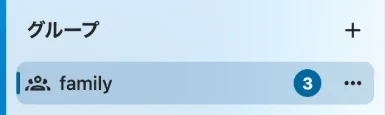
メニューの「アカウント」を開き、左の「グループ」の横の「+」を押して、グループを作ります。私は family という名前にして、家族全員を入れました。
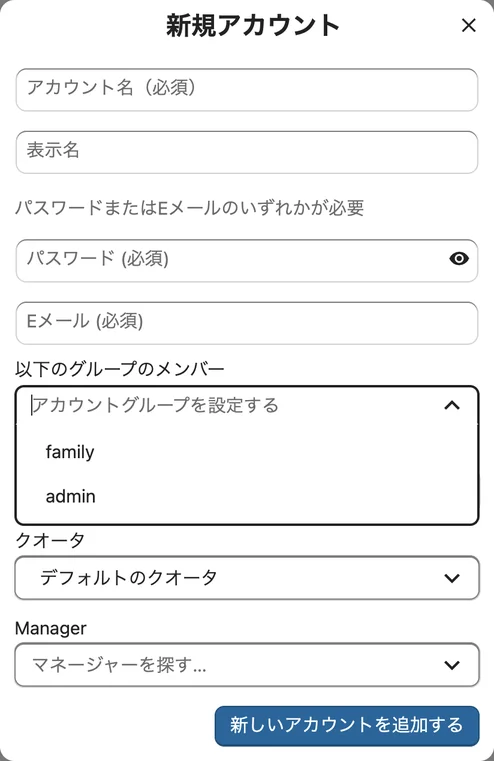
家族のアカウントを新しく作るときは、「新規アカウント」の画面の「以下のグループのメンバー」で family を選ぶと、最初からグループに入れられます。
③ 「チームフォルダー」を使えるようにする
私の画面では、管理者設定の左の一覧に、すでに「チームフォルダー」が出ていました(Nextcloud AIO は最初から入っていたようです)。
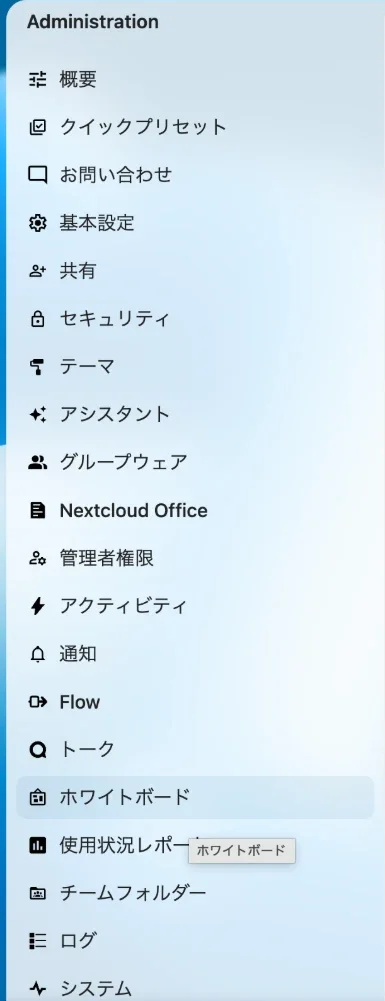
⚠️ 左の一覧は長いので、下へスクロールしないと「チームフォルダー」が見えません(「ホワイトボード」「使用状況レポート」のあと、「ログ」の前にあります)。
一覧に無い場合は、メニューの「アプリ」を開き、検索欄に folders と入れて探し、「有効にする」を押します。
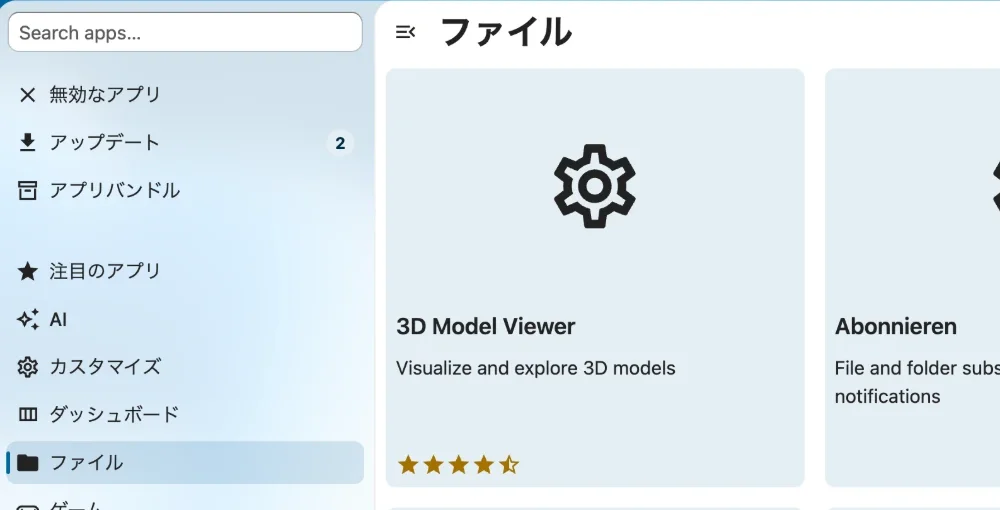
アプリは数が多いので、上の検索欄(Search apps…)に group と入れると探しやすいです。
※私の環境では最初から入っていたので、アプリを探す手順は実際には試していません。
④ フォルダを作って、グループに割り当てる
メニューの「管理者設定」を開き、左の一覧から「チームフォルダー」を選びます。

- 左上の「フォルダー名」の欄に名前を入れて、「作成」を押す(私は
Shareという名前にしました)。⚠️ 作成するときに、管理者のアカウントとパスワードの入力を求められます(本人の画面。誤操作を防ぐための確認です) - 下の表に、作ったフォルダの行が出ます。作ったばかりのフォルダは、「グループまたはチーム」の欄が「なし」です(下の画像の
test)。この欄が、そのフォルダを使える人たちで、ここにfamilyを入れて初めて、家族に見えるようになります(Shareはfamilyを入れた状態です)

- ⚠️ ここで選べるのは、先に作ってあるグループだけです。 手順②でグループを作っていないと、選ぶ欄に何も出ません。順番が大事です
グループを入れるには、フォルダの行(フォルダー名の所)をクリックします。 すると「グループまたはチームを追加する」の欄が開くので、そこから family を選びます
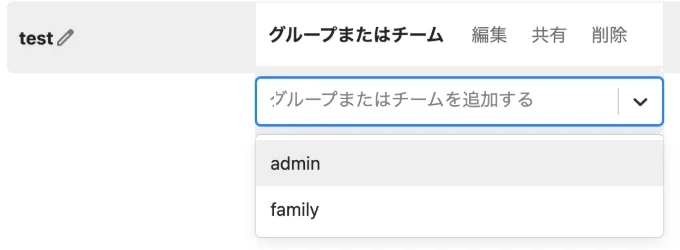
- グループを追加すると、「編集」「共有」「削除」の列が使えるようになり、そのグループにできることを選べます(わが家の
Shareは、家族全員に3つとも許可しています) - 「クオータ」は、そのフォルダの容量の上限です。私は「無制限」にしています(HDD の空きの範囲で使えます)
横の「デフォルトでは詳細な権限を付与しません」のチェックは、フォルダの中を人ごとに細かく制限したいとき用です。家族で自由に使う私は、触っていません。
全部許可して、消されたら困らないの? と思うかもしれません。わが家では、次のように分けています。
- 個人的に必要なものは、各自のフォルダに入れる
- 共有フォルダに入れるのは、旅行のしおりや取扱説明書など、みんなで使うものだけ
- 万一、間違って消されても大丈夫なように、別の場所にバックアップがある
「全員が自由に使える」代わりに、「大事なものは入れない・バックアップを取る」と決めておくのが、わが家のやり方です。
⑤ 家族の端末で見えるか確かめる
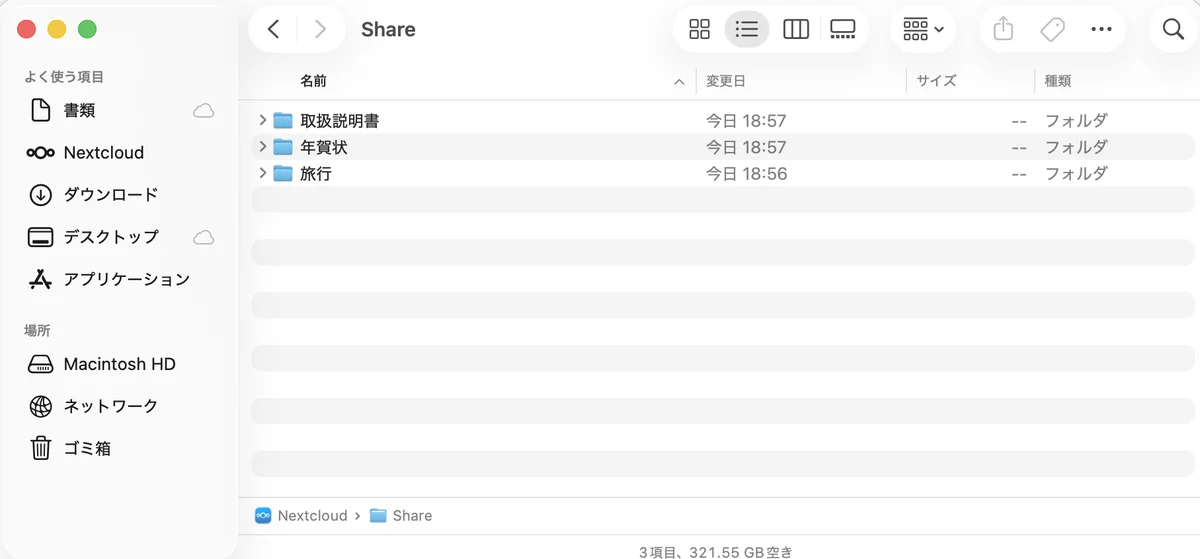
家族のアカウントでログインすると、自分のフォルダの一覧に共有フォルダが出てきます。Mac なら、Finder の左側の「Nextcloud」からも開けます。
4. つまずいた所
- 日本語で、画面つきで説明しているサイトが見つかりませんでした。 英語のサイトを翻訳しながら進めましたが、それでも難しく、作るだけで半日かかりました。 たまたまできた、というのが正直なところです。
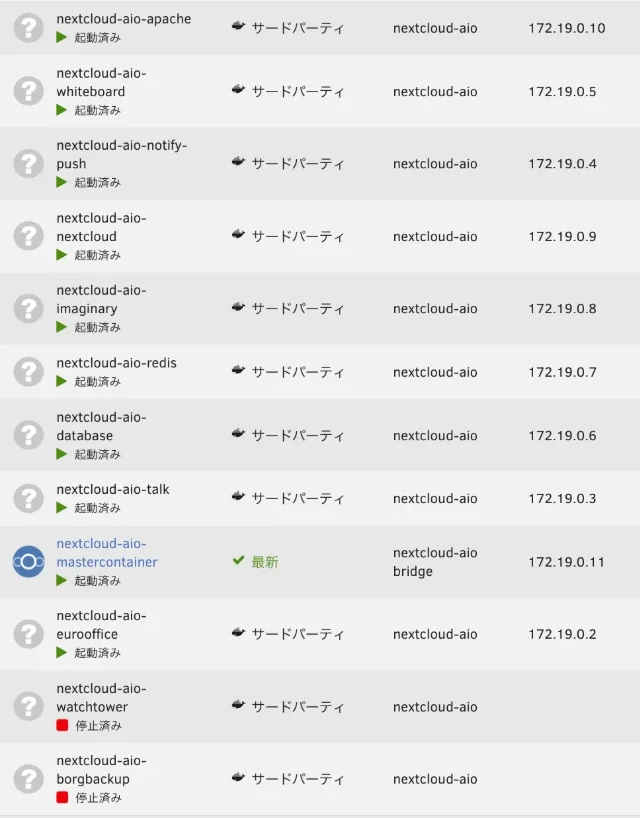
- 設定がむずかしい理由の1つは、Nextcloud AIO が1つのアプリなのに、Docker のコンテナを10個以上動かす作りだからです。ふつうは「アプリ1つ=コンテナ1つ」なので、勝手が違います。
- 私は今回、AI(Claude)に手伝ってもらって設定しました。AI なしだと、この設定を全部行うのはとても大変だったと思います。
5. まとめ
- 共有フォルダは「グループ」を作り、「チームフォルダー」(昔のグループフォルダ)でフォルダをグループに割り当てると作れる
- 家族のどの端末からも、同じフォルダが見える
- 共有フォルダは、個人フォルダとは別に管理される。サーバーを作り直すときは別に移行する
Nextcloud とは何か、なぜ選んだかは → NASでDropbox代わりに!Nextcloudとは
Unraid に興味がある方は、こちらからどうぞ。
https://unraid.net/pricing?via=kef-space
この記事を書いた人
※この記事は、私の体験や記録をもとに、AI(Claude)に下書きを手伝ってもらって作成しています。費用や設定などの事実は、私が確認しています。アイキャッチ画像は AI(Google Gemini)で作成しました。